WordPressに最低限の設定をする。パーマリンク設定
(1)パーマリンク設定
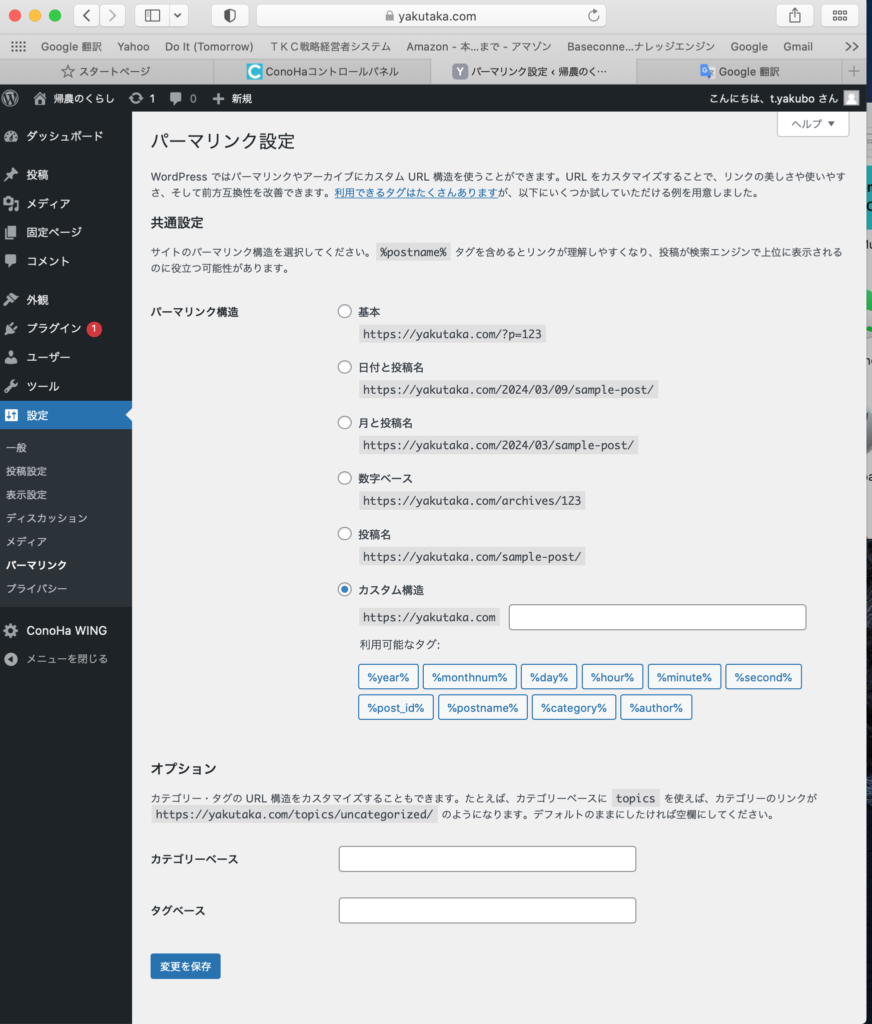
WordPressにログインして>ダッシュボード>からパーマリンクを設定しました。
パーマリンクはWebサイトのページ毎のURLで、例えば、http://yakutaka.com/2024/03/09/sample-post/はyakautaka.comがドメイン、2024/03/09が投稿日、sample-postが記事タイトルといった具合になります。僕の場合は、カスタム構造でタグをcategoryとpostnameにしました。
パーマリンク設定は短くが基本だそうです。長いパーマリンクで、かつ、日本語設定は文字化けがでる可能性があるそうで要注意です。僕の場合、カスタム構造でカテゴリー、postnameが日本語だけど大丈夫かな?
WordPressにプラグインを入れる。
これはSEO対策で必要とのことです。(Google など検索サイトで検索結果として上位に表示されるように対策すること)
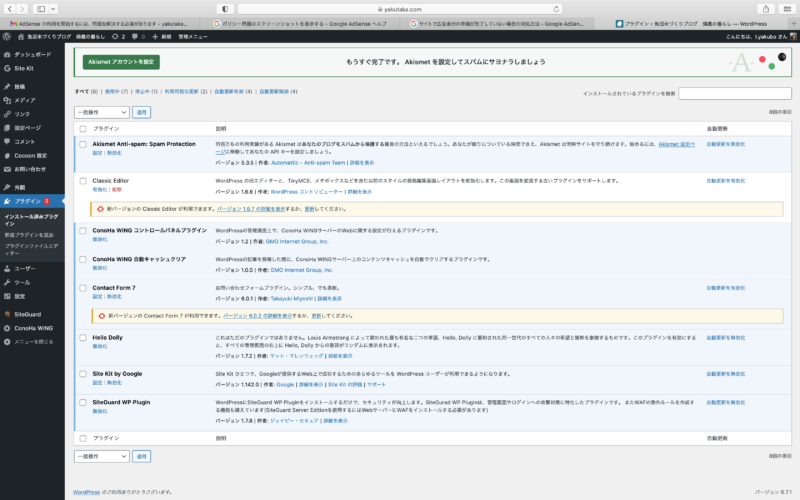
とりあえず最低限入れておいた方が良いと書かれていた3つがあります。サイトマップの登録「XML Sitemaps」は使い方が分からないので入れません、スパムコメント対策「Akismet Anti-Spam」、セキュリティ強化「SiteGuard WP Plugin」の3つです。
そのほか問い合わせのフォーム「Contact Form7」とサイトの分析ツール「Site Kit by Google」入れました。どんな内容でどう使うかは、まだ、分からないけど専門家がすすめるのは素直に受け入れることにします。
WordPress 外観を整えるテーマは無料のCocoonにしました。
WordPressのテーマはかなりあり、その中から選択します。なにを選べばいいか分からないので無料のCocoomにしました。無料は年金暮らしにやさしいからいいですね。
Cocoom設定にある「テーマ利用マニュアル」を読んで、ヘッダーの設定はこうするあーするという風にテーマの編集をすることとなります。このあたりはマニュアルがあってもどこをどうするかが分からないので、ネットで検索するとCocoom設定のやり方はかなりあります。僕はMikiMikiさんの動画を参考にしました。
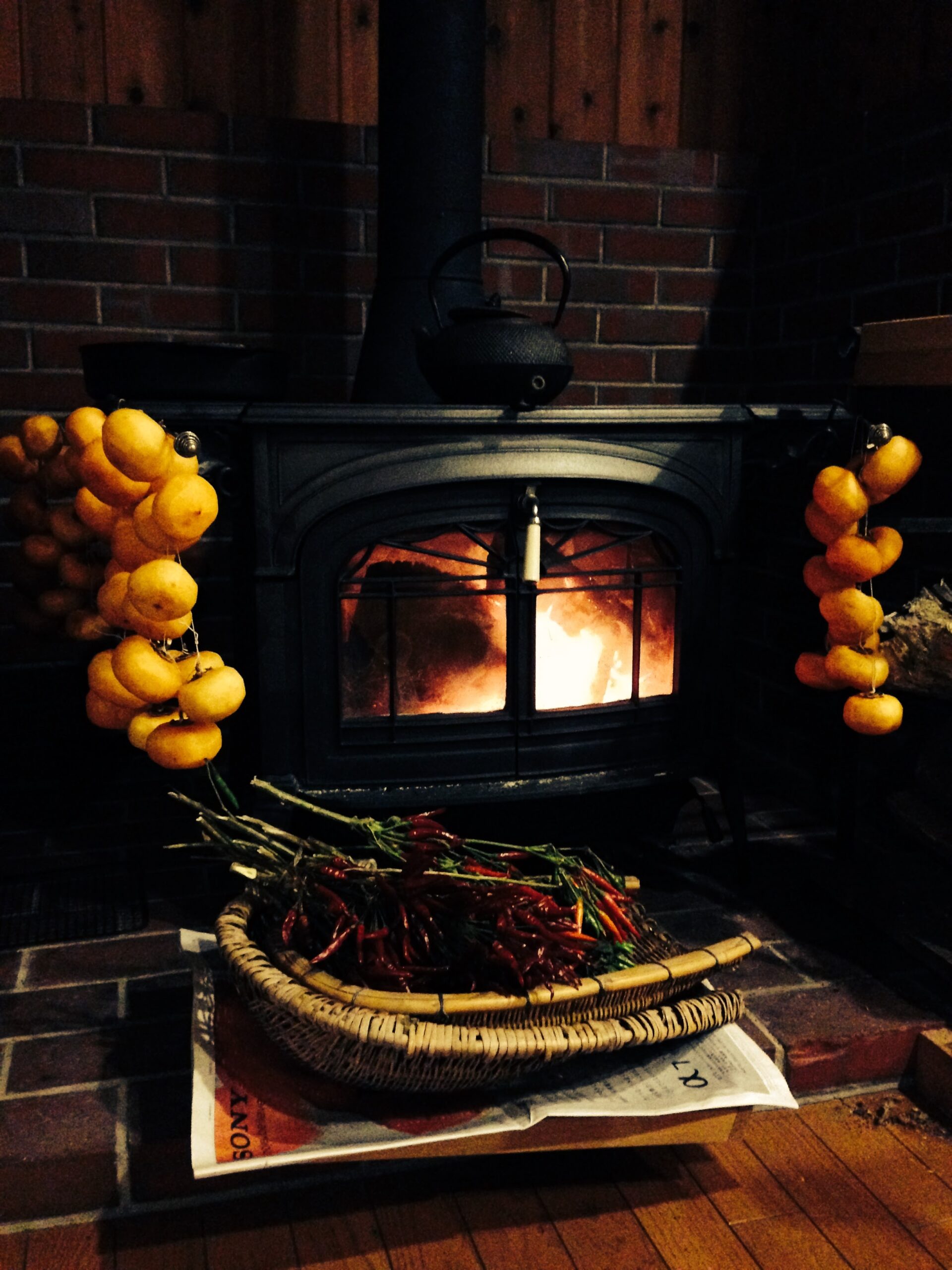
Cocoon設定を開くとかなりの数のタブがあります。ヘッダーの変更はテーマのロゴ画像を我が家の薪ストーブをいれることにします。ヘッダーロゴ>画像選択ボタン>メデイア>薪ストーブの画像を選択。以上は、Cocoon設定の上段のマニュアルで意味を調べながらやります。調べても意味不明のところがあります。
設定した項目は「文字の選択色とキーカラーの変更」「フォントの変更」「カラム巾の変更」「サイトアイコン変更」「ヘッダーロゴを薪ストーブ画像に変更」「ヘッダーの背景画像を変更」「プロフィール画像」です。
そのほかサイドバーが英語表記なので日本語表記に変えて、グローバルメニューを直すなどです。設定がいっぱいあり正確な意味も分からずかなりアバウトです。このへんはネットで検索したWordpressの設定に関する記事を参考にしてやりました。
プロフィールページを作る
メニュー>ユーザー>プロフィールと入って項目を埋めてゆきます。そんなに難しくはなく、プロフィール画像になにを使うかでしょう。ここでも自分自身を公開するかしないかという判断があります。次に、固定ページにプロフィールを追加してプロフィールを記述します。とりあえずは、簡単な自己紹介程度でいいのかな。
この1枚 Gonzalo Rubalcaba 「Inner Voyage」「At Montreux」
Gonzalo Rubalcabaはキューバが生んだ天才ピアニストと呼ばれています。まことにその通りで、極めて美しいメロデーを連続的に聴かせてくれます。
Gonzaloは1990年にスイスの「モントルー・ジャズ・フェス」でワールド・デビューして一躍注目されたJazzミュージシャンです。一言で言うと「すごく美しい」です。
このアルバム「Inner Voyage」では有名な「Caravan」が一番好きですね。
もう1枚は、1990年スイスの「モントルー・ジャズ・フェス」のデビューアルバム「At Montreux」です。やっぱり僕はJazzもRockもライブ盤が大好きです。

コメント